
 WINDOW
Cada vez que enciende su equipo, inicia un proceso por el cual se cargan los archivos necesarios del sistema para que usted interactúe con su equipo y para que el equipo interactúe con otros dispositivos como el monitor, el teclado, y el mouse. Cuando el proceso de inicio está completado, usted inicia sesión en Windows 8 proporcionando información que lo identifica únicamente con el sistema. Después de iniciar sesión, Windows 8 presenta un nuevo entorno de trabajo conocido como la Pantalla de Inicio.
Cuando configura por primera vez su equipo, o si ha pasado algún tiempo desde que lo usó, sería una buena idea verificar e instalar las actualizaciones lanzadas por Microsoft para mantener su sistema ejecutándose con total normalidad. Puede configurar Windows 8 para actualizarse por sí mismo con actualizaciones disponibles que regularmente son programadas (cuando su equipo está encendido). Configurar actualizaciones automáticas le asegura que su equipo siempre incluirá las características más recientes y las herramientas de seguridad.
Cuando finaliza su trabajo con el equipo, puedes apagar el equipo por completo o dejarlo ejecutando de varias maneras. Por ejemplo, puedes cerrar sesión de Windows 8 para finalizar la sesión de sus programas y servicios, bloquear el equipo para restringir el acceso a su sesión, o colocar el equipo en modo Suspender para conservar energía.
2.1. La Pantalla de bloqueo
Después de encender el equipo y pasar por el proceso de iniciación, Windows 8 presenta el PANTALLA DE BLOQUEO. El Pantalla de Bloqueo o traducida como Pantalla de Bloqueo, tiene la apariencia de ser una imagen común (agregada por usted) que permite bloquear la pantalla de inicio de sesión.
El Pantalla de Bloqueo, aunque ha sido diseñado para bloquear la pantalla de inicio de sesión, presenta características muy útiles a la hora de trabajar en un equipo con Windows 8.
Vea el siguiente vídeo.

2.2. Iniciar sesión en Windows 8
El proceso de iniciar una sesión en el equipo es llamado Logging on o Inicio de sesión. La apariencia de esta pantalla y el proceso exacto para iniciar sesión en Windows depende de si hay más de una cuenta de usuario y si ha establecido otros nuevos métodos para agregar contraseñas.
Vea el siguiente vídeo para que tenga una idea de cómo iniciar sesión.
https://www.youtube.com/watch?v=AFeXI-Lm7og
- Por lo general una cuenta en Windows 8 posee una contraseña clásica para iniciar sesión. Se mostrará una imagen y el nombre de usuario, así como un campo para agregar tu contraseña.
- En un solo equipo puede haber más de dos cuentas de usuario, por lo tanto, puede elegir una de las cuentas y luego escribir su contraseña para iniciar sesión.
- Ahora Windows 8 presenta diversas formas de iniciar sesión. Puede agregar ahora un PIN de 4 dígitos para acelerar el ingreso al sistema. Pero la característica más resaltante es la contraseña por imagen, que permite seleccionar ciertos puntos o gestos de una imagen y así iniciar sesión.
2.3. Iniciando sesión
El inicio de sesión común es ingresar seleccionando su nombre de usuario y escribir su contraseña. Al encender un equipo con Windows 8 y haber levantado el telón de la Pantalla de Bloqueo, se mostrará una cuenta de usuario. Aunque haya más cuentas, siempre se mostrará la última al cual inició sesión.
Use la flecha Cambiar de usuario para regresar a la selección de cuentas de usuario.

Unidad 2. Explorando Windows 8 (III)
Es en esta pantalla dónde podrá ver todas las cuentas creadas en su equipo con Windows 8. Haga clic en una de ellas para iniciar sesión.

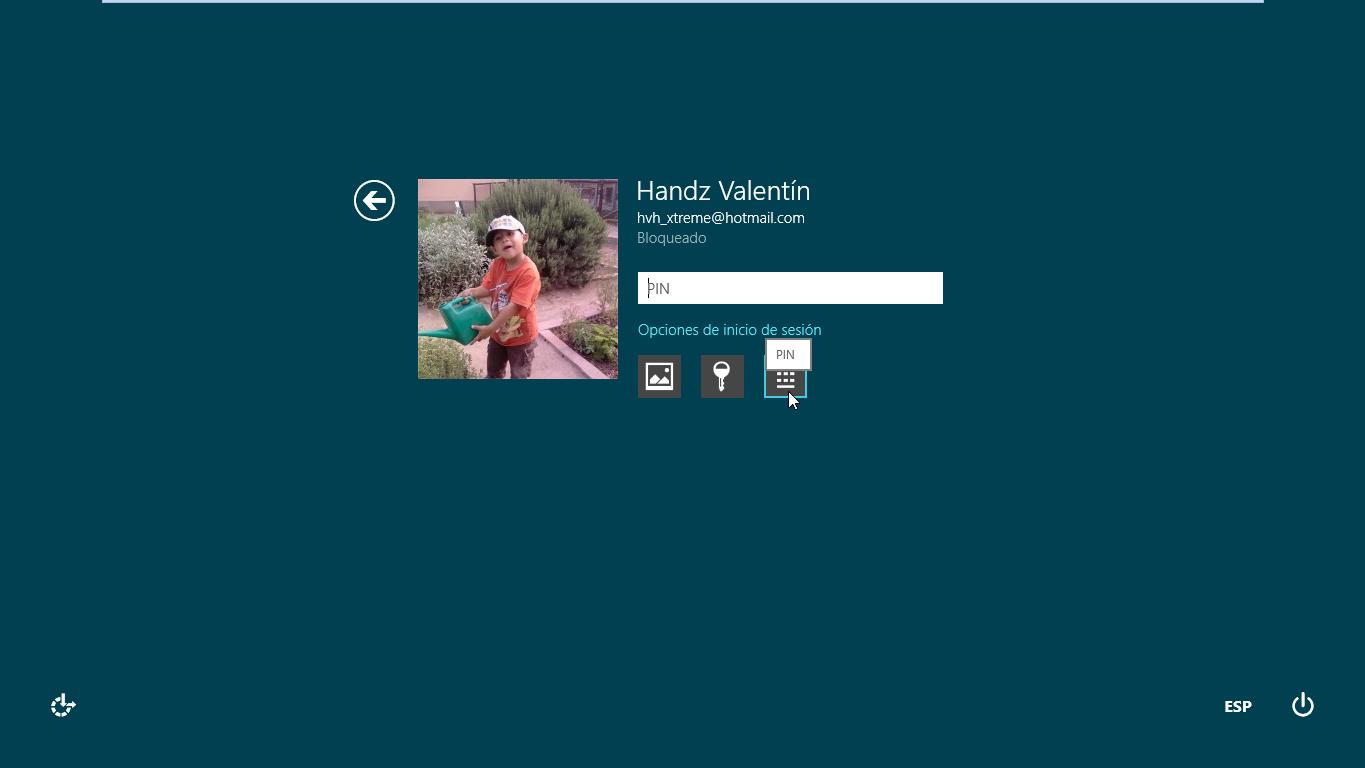
La pantalla para iniciar sesión muestra la imagen de su cuenta de usuario, así como el nombre, correo electrónico y el campo para su contraseña. Es posible que debajo del campo de contraseña se encuentre la opción Opciones de inicio de sesión el cual permite elegir otras formas de iniciar sesión, como la Contraseña de imagen o el PIN.
Escriba su contraseña en el campo de contraseña. Cuando lo hace, aparece el ícono de un ojo; si mantiene pulsado clic en el ojo podrá ver los caracteres de su contraseña, de esta manera podrá evitar equivocarse, pero no lo haga en frente de un amigo.
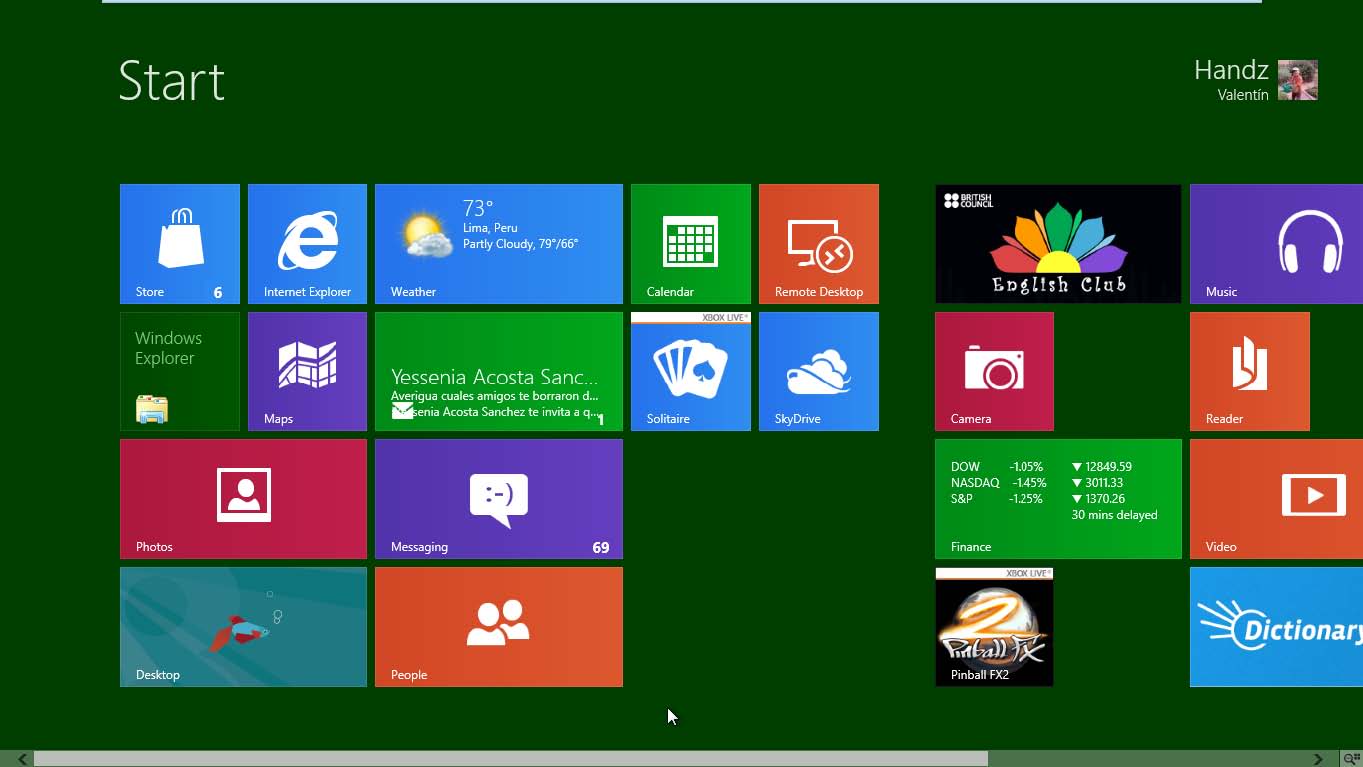
Haga clic en el botón Enviar o pulse la tecla Enter para iniciar sesión. Una vez hecho esto, podrá ingresar a su nueva interfaz de usuario. Conocido ahora como Pantalla Inicio, este entorno refleja la nueva forma de trabajo en Windows 8.
Unidad 2. Explorando Windows 8 (IV)
2.4. Usando un PIN o contraseña de imagen
Windows 8 presenta dos nuevo métodos para iniciar sesión de manera más rápida y otra más segura. Si está en la pantalla de inicio de sesión (como la imagen anterior) puede hacer clic enOpciones de Inicio de sesión para acceder a otras formas de iniciar sesión.
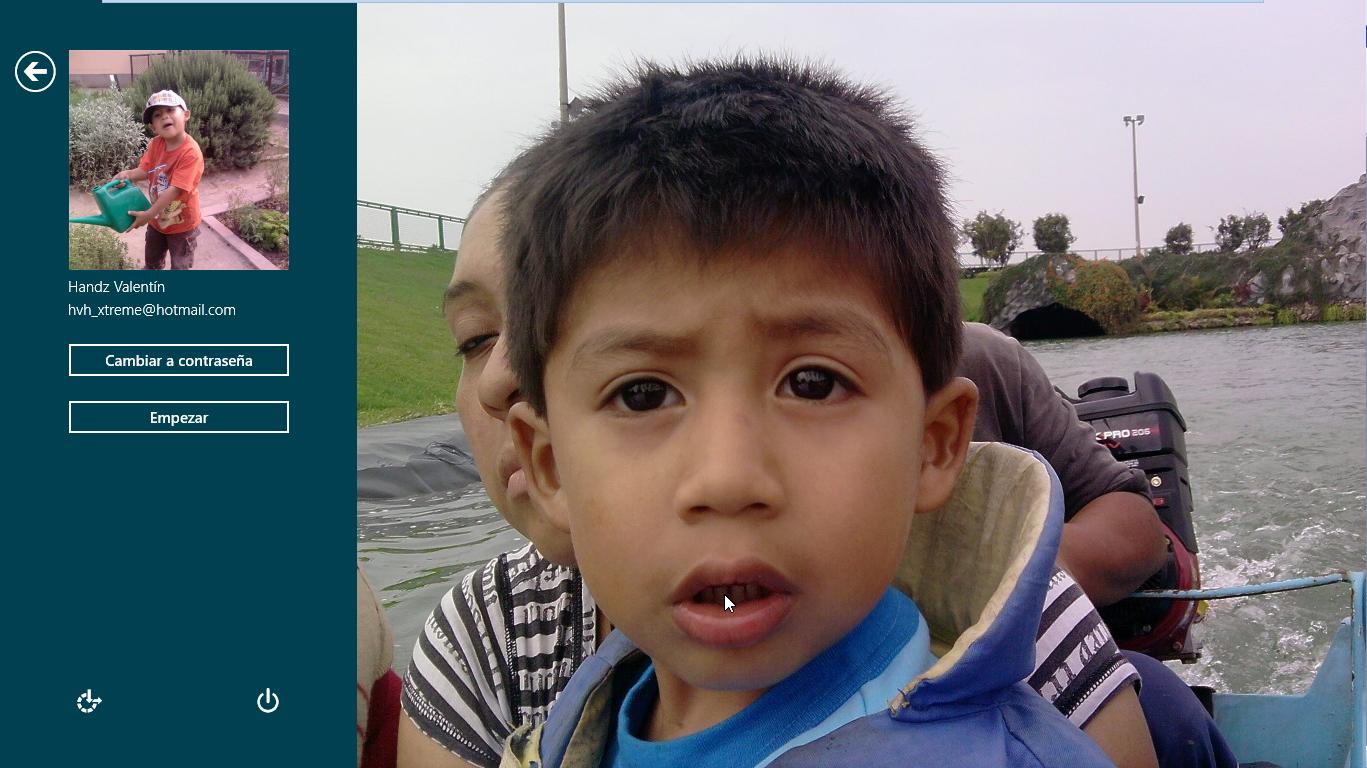
Un PIN o número de identificación personal, es un código de 4 dígitos que podrá usar para iniciar sesión de una manera más rápida, ya que solo deberá acordarse de 4 simples caracteres en lugar de una contraseña normal y quizá un poco complicada.
La otra forma de iniciar sesión es mediante una contraseña de imagen. En la contraseña de imagen usted elige tres puntos o gestos que deberá recordar para luego marcarlos de manera idéntica en la imagen.
Si se ha equivocado puede usar Empezar para comenzar de nuevo, y Cambiar a contraseña para elegir otro método de inicio de sesión.
Unidad 2. Explorando Windows 8 (V)
2.5. Explorando el Pantalla Inicio
La primera pantalla que verá será el Pantalla Inicio, que de seguro al verla habrá quedado sorprendido y extrañado porque quizá no sabe por dónde comenzar, pero no se preocupe, es más sencillo de lo que cree. Esta interfaz es llamada METRO. Metro es un código interno llamado así por una tipografía basada en un lenguaje de diseño creado por Microsoft. Esta interfaz fue usada originalmente en su sistema Windows Phone 7.
Cuando ingresa a la Pantalla Inicio usted se sentirá como si estuviera trabajando en un dispositivo móvil, quizá una Tablet. Las pequeñas imágenes que ve ahí son llamadas Mosaicos, cadaMosaico es una aplicación diseñada exclusivamente para la interfaz METRO.
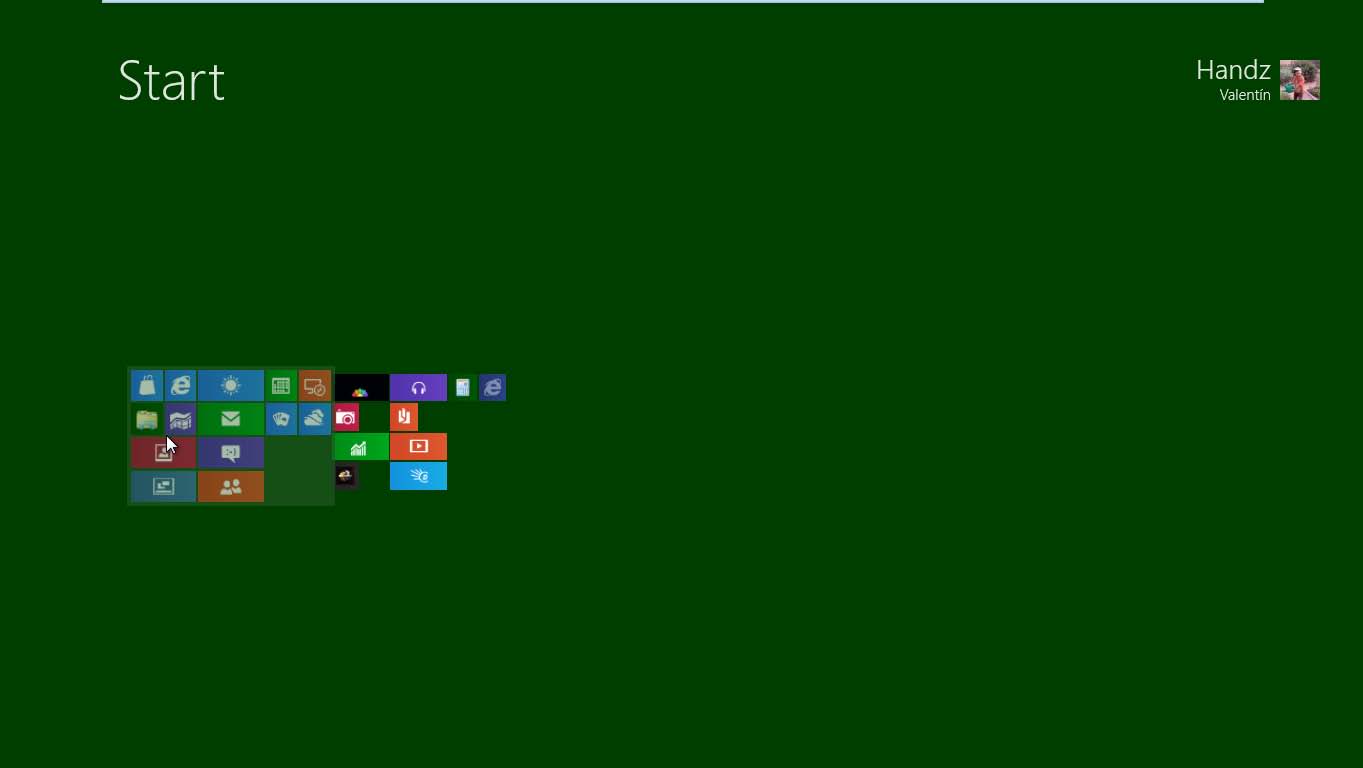
Al final de la Barra de desplazamiento horizontal se encuentra un ícono de minimizar, haga clic en el ícono para poder posicionar sus grupos. Para salir de esa vista simplemente haga clic en un espacio libre de la Pantalla Inicio.
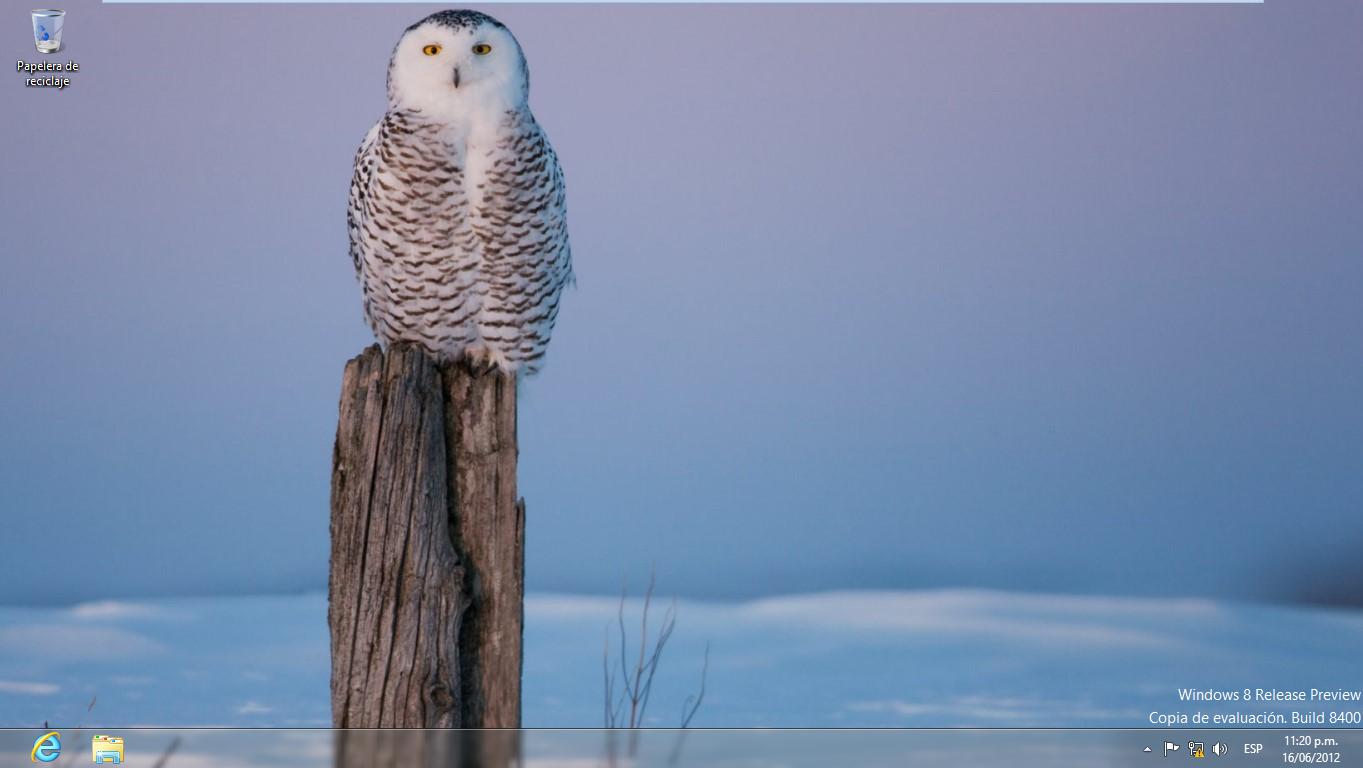
Dependiendo de sus configuraciones de Windows 8 y los programas instalados en su equipo, podría tener uno o más íconos en su escritorio. El ícono podría representar un tipo de archivo (como documentos, archivos de texto, o una base de datos) o componentes de almacenamiento (como carpetas, unidades de disco duro o unidades de DVD) o también podría indicar los programas predeterminados para abrir un archivo.
Unidad 2. Explorando Windows 8 (VI)
2.6. El Escritorio
Si aún queremos trabajar cómodamente con nuestras aplicaciones de siempre, el Escritorio de Windows aún existe y trabaja tan igual que Windows 7. Dentro de la Pantalla Inicio se encuentra el tile Desktop, puede hacer clic en él para acceder al escritorio de Windows.
El Escritorio de Windows 8 es idéntico al de Windows 7. La versión final suponemos que Microsoft mostrará el nuevo logo de Windows 8 en el fondo de escritorio. En cualquier caso podrá cambiar el fondo de escritorio por uno mucho más hermoso, ya sea una fotografía familiar, o un bello paisaje.
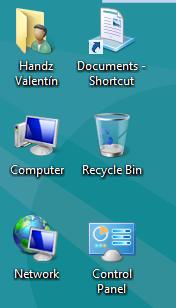
Debajo de cada ícono del escritorio está el nombre del elemento que lo representa. Si el nombre es muy largo para aparecer en dos líneas, este es truncado por puntos suspensivos (…) cuando no esté seleccionado y se muestra completo cuando hace clic en él, o algunas veces cuando hace clic en el escritorio.
Cuando señala un ícono, un ScreenTip aparece conteniendo información específica del elemento seleccionado. Señalando un acceso directo de un programa, muestra la ubicación del archivo que inicia el programa. Señalando un archivo muestra el nombre del archivo, el tipo, su amaño y la fecha de modificación. Puedes iniciar un programa, abrir una carpeta o un archivo, o dirigirse a una ubicación de red o sitio Web haciendo doble clic sobre el elemento o ícono.
Nota: Usted puede crear sus propios accesos directo a sus programas para poder acceder más rápido a ellos. Cuando elimina un acceso directo del escritorio, usted no borra el programa, solo borra el enlace hacia ese programa, carpeta, archivo o sitio Web.
Unidad 2. Explorando Windows 8 (VII)
2.7. El nuevo menú Inicio
Para aclarar las cosas, el menú inicio ya no existe como tal. El nuevo menú inicio en realidad es el Pantalla Inicio. Los tiles son las aplicaciones instaladas en su disco duro que permite acceder a ellos con tan solo un clic o un toque.
Vea el siguiente vídeo para que tenga una idea de cómo manejar la pantalla Inicio.
https://www.youtube.com/watch?v=4n2bUZDpIW8
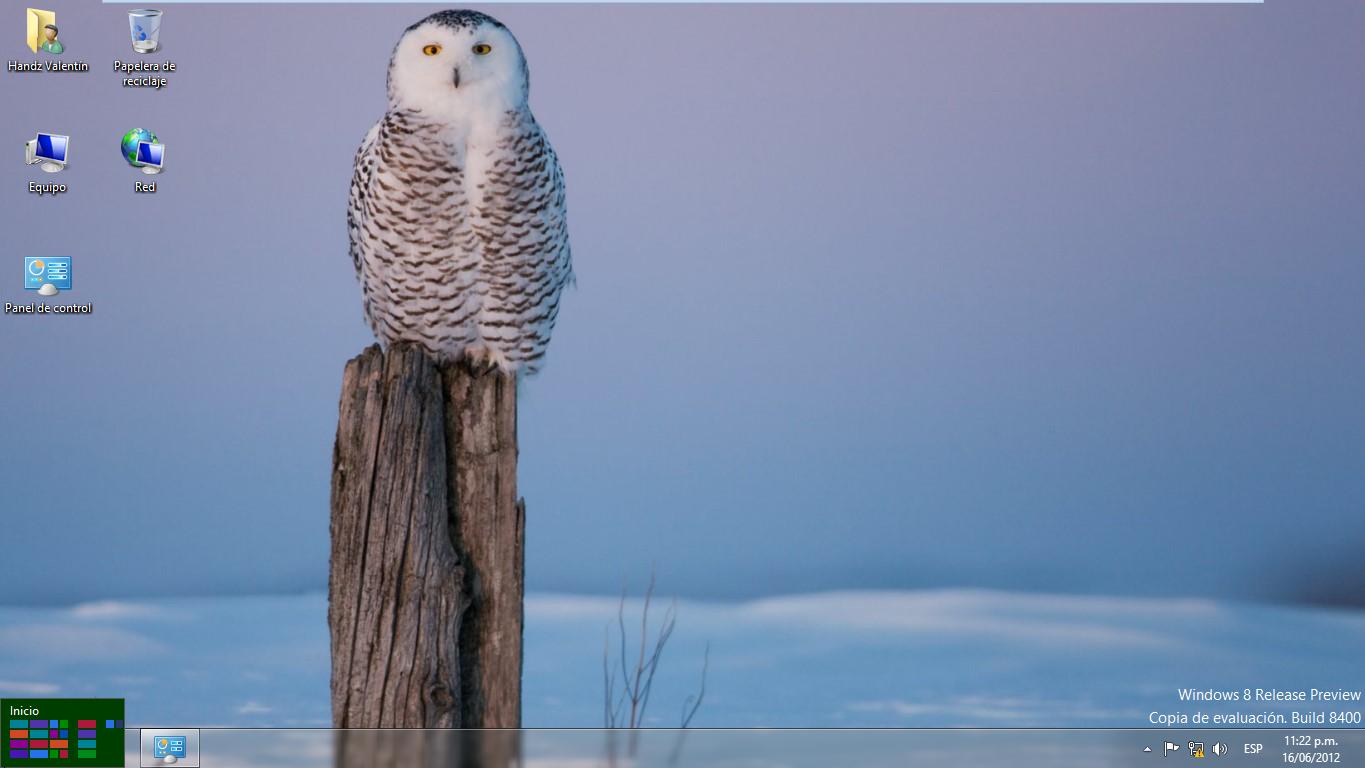
Mientras está en el Escritorio de Windows 8, en la parte inferior se encuentra la famosa barra de tareas clásica. Pero una de las cosas que no encontrará es el famoso y desaparecido Botón Inicio. El botón inicio ha desaparecido para dar lugar a una miniatura que permite acceder a la Pantalla Inicio. Señale la esquina inferior izquierda, justo debajo dónde estaba el botón inicio en versiones anteriores, cuando lo haga, aparecerá una miniatura para acceder a la Pantalla Inicio y al hacer clic entrará a esta pantalla.
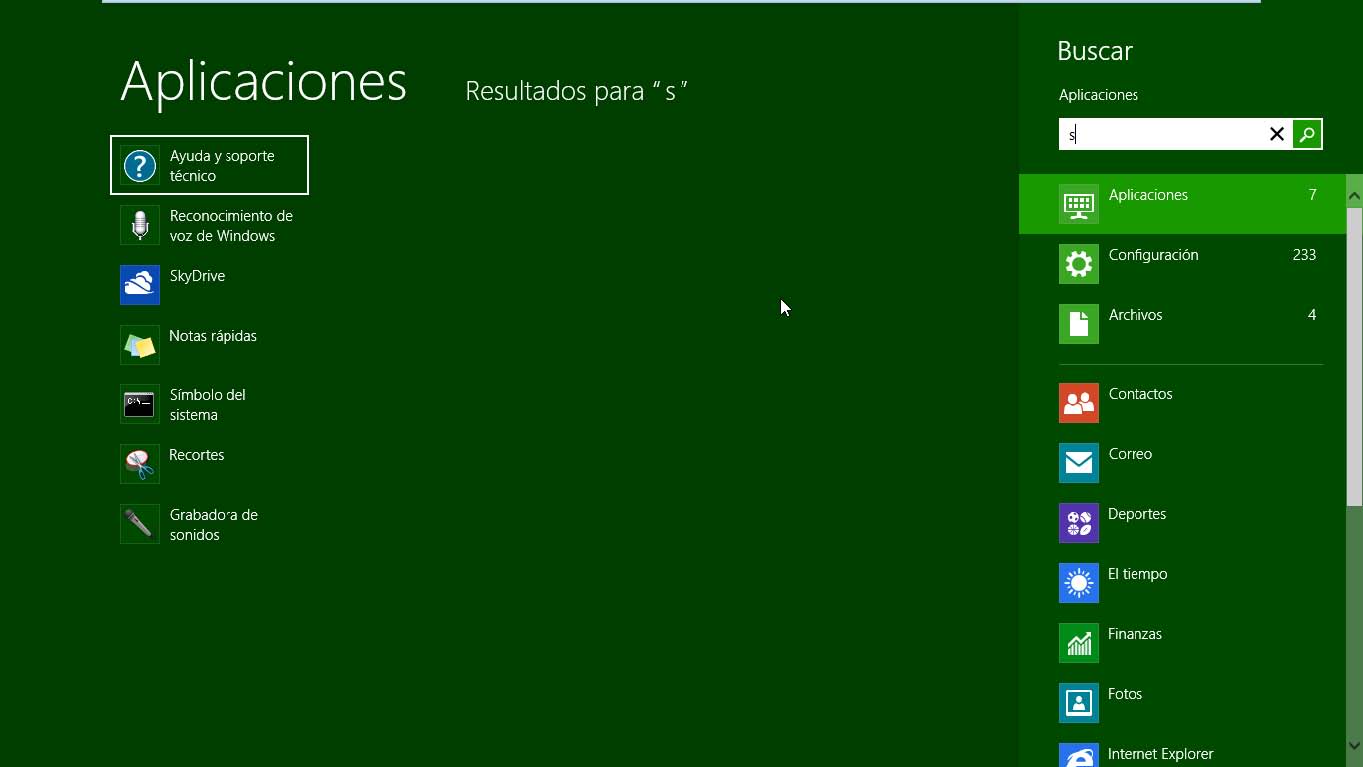
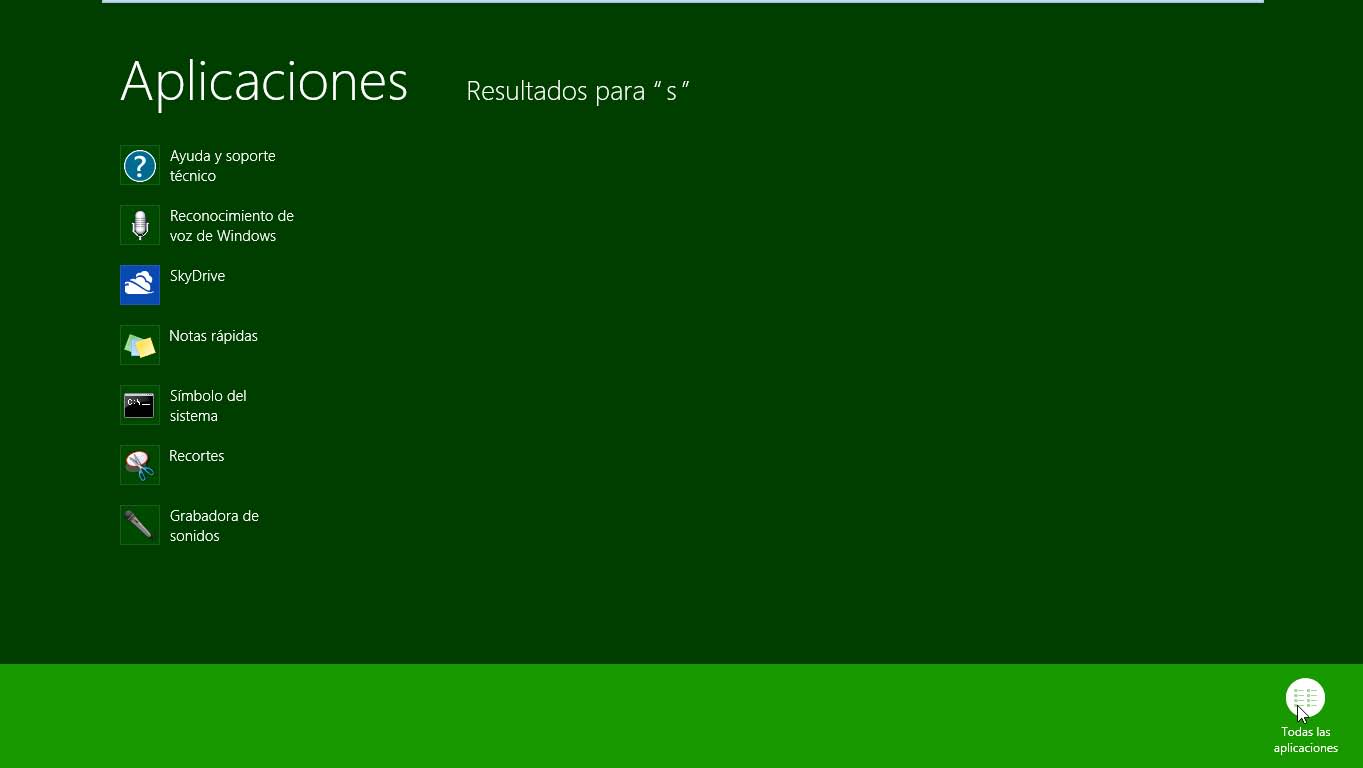
Para comenzar a buscar una aplicación que no se encuentra en los grupos de tiles de la Pantalla Inicio, puede fácilmente comenzar a escribir (no se preocupe dónde, solo escriba) todo o parte del nombre de alguna aplicación. Cuando lo haga, automáticamente se filtrará el nombre de la aplicación mostrando un pequeño ícono del mismo. A la derecha se encontrará un panel que indica que Windows 8 ha encontrado coincidencias de la palabra escrita para Aplicaciones, Configuraciones y Archivos. Debajo se mostrarán algunas aplicaciones recomendadas. Puede pulsar la tecla ESCpara ir saliendo del filtro.
Unidad 2. Explorando Windows 8 (VIII)
Es posible que haya usado la tecla Windows () para poder acceder al menú inicio en versiones anteriores, pues bien, en Windows 8 la tecla windows permite acceder nuevamente a la Pantala Inicio.
Si hace clic derecho en un espacio libre, se mostrará una barra horizontal en la parte inferior de la Pantalla Inicio con un pequeño botón llamado Todas las Aplicaciones.
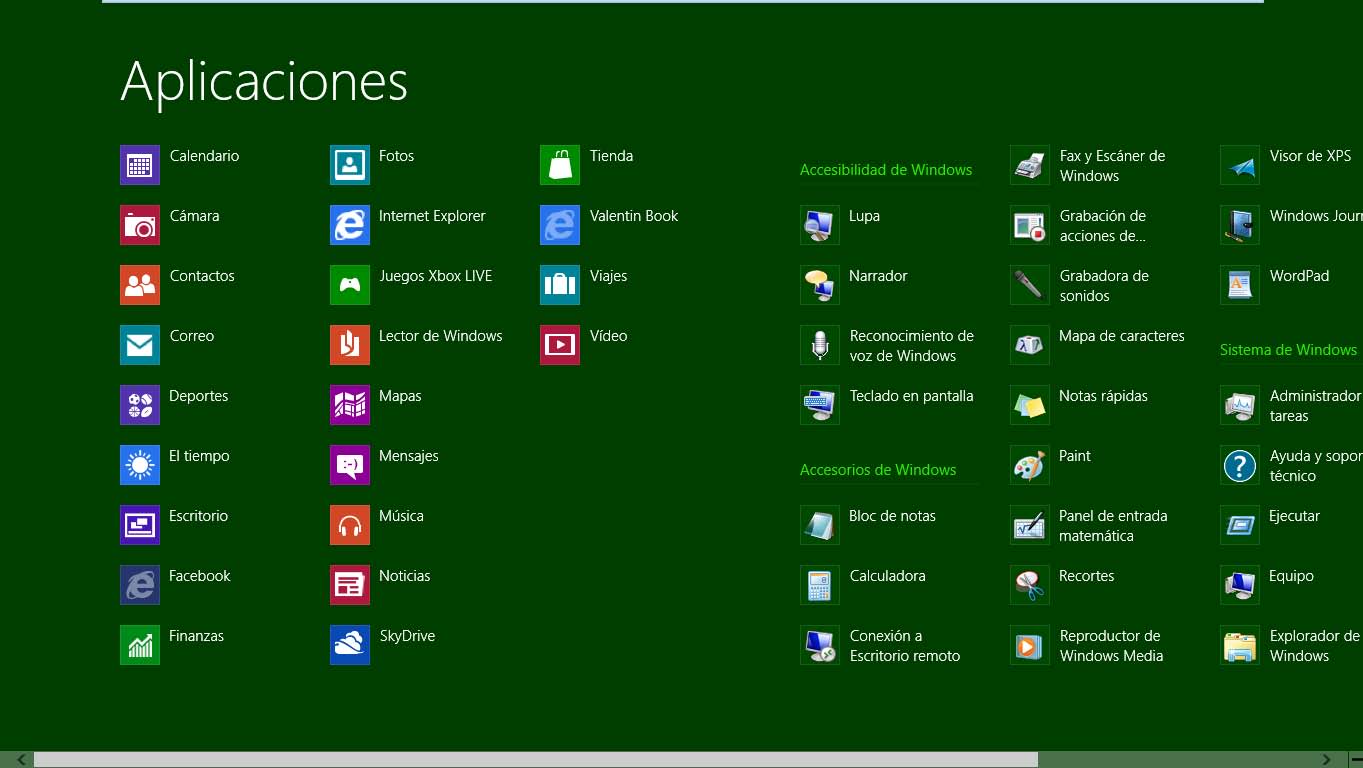
Cuando hace clic en Todas las aplicaciones, se mostrarán todas las aplicaciones instaladas en su equipo.
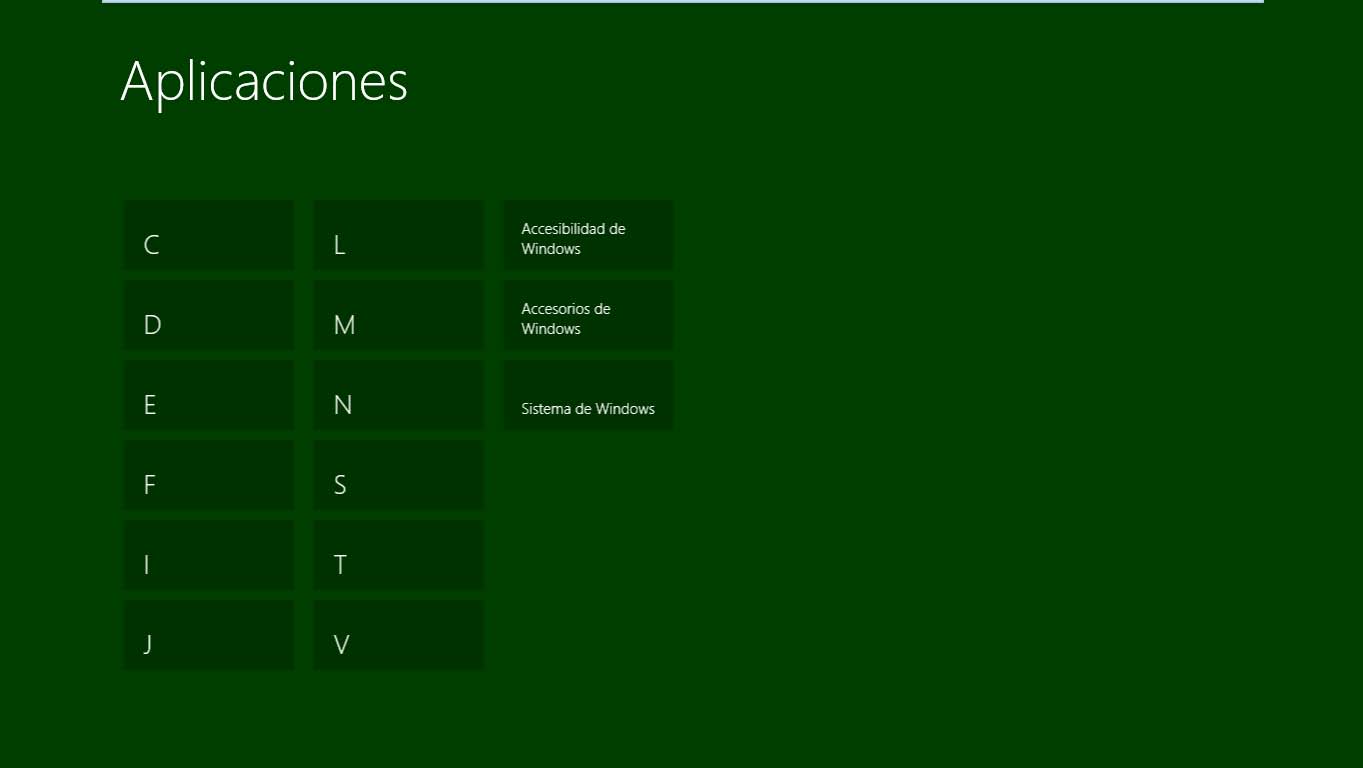
Puedes usar el ícono Minimizar ubicado en la esquina inferior derecha de la pantalla para acceder a un filtro por letra y por grupos de herramientas en Windows 8. Haga clic en alguna letra y automáticamente le mostrará una sección dónde se encuentran las aplicaciones que comienzan con la letra elegida. Es muy útil cuando tenemos demasiadas aplicaciones para usar.
Unidad 2. Explorando Windows 8 (IX)
2.8. Conociendo los Mosaicos
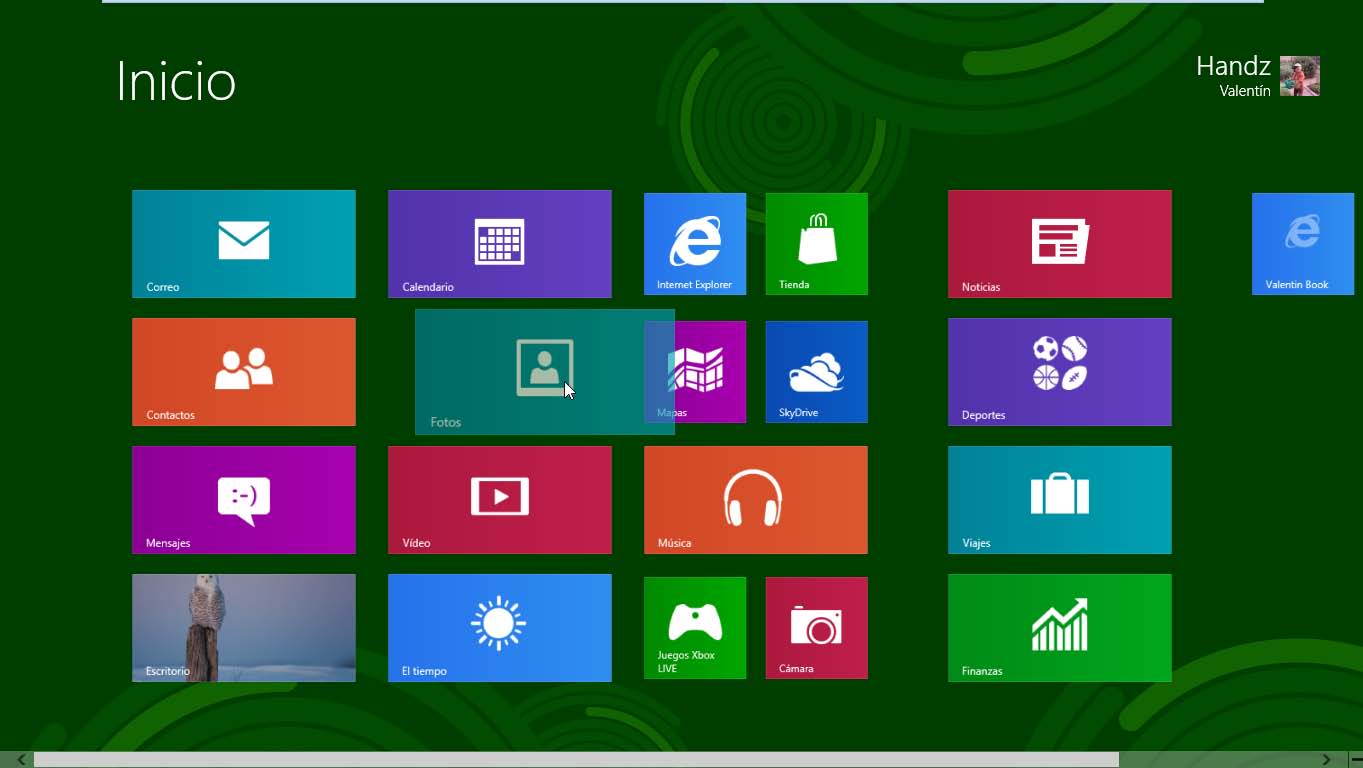
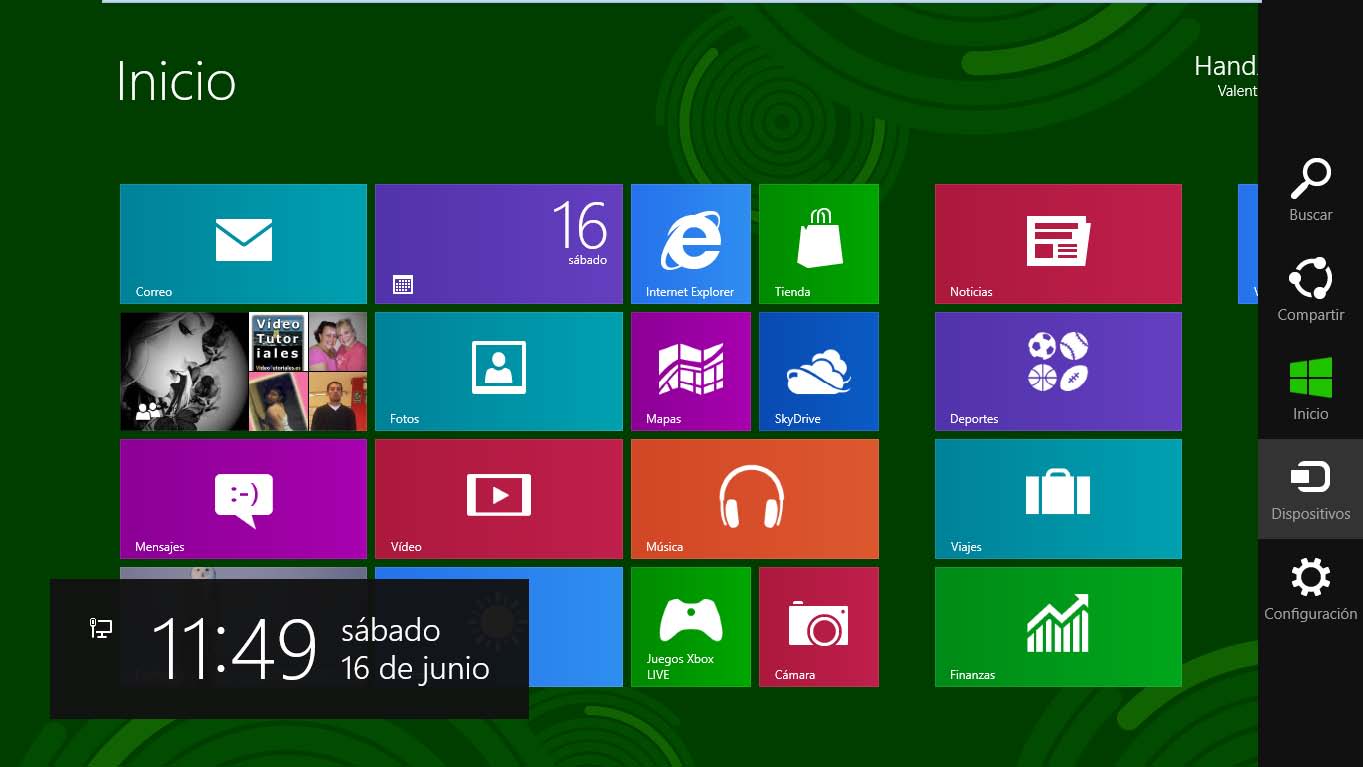
Los Mosaicos es la denominación que Microsoft le ha dado a estos nuevos íconos que aparecen en la pantalla, en español se le llamaría Mosaicos. Estos tiles que llegan por defecto están anclados la Pantalla Inicio, por lo tanto tienes forma de personalizarlo si lo deseas.
Para abrir una aplicación del Mosaico, simplemente haga clic sobre el mosaico. Si una aplicación está diseñada para METRO, se mostrará la aplicación a pantalla completa, si la aplicación está diseñada para el trabajo clásico, la ventana se abrirá en el escritorio.
Haciendo un clic sin soltar sobre un mosaico, puedes arrastrarlo sin ningún problema a una posición diferente dentro de su propio grupo, o a un grupo diferente. Cada vez que mueve un mosaico a otra posición dentro de su grupo, los demás tiles se ajustan automáticamente.
Vea el siguiente vídeo
https://www.youtube.com/watch?v=1mROcR_II7M&feature=relmfu
Unidad 2. Explorando Windows 8 (X)
2.9. Usando la Barra de acceso
La Barra de acceso (Barra de acceso) es otra de las novedades que posee Windows 8 en la Pantalla Inicio. La Barra de acceso presenta una serie de opciones que permiten buscar y configurar ciertas acciones en tu equipo. La Barra de acceso aparece en el lado derecho de su pantalla. Lleve el puntero del mouse en el extremo inferior derecho para poder activarlo y seleccione la opción que usted quiera.
- La opción Buscar es una potente nueva manera de encontrar lo que está buscando. Cuando ingresa un término de búsqueda, puede verificar los resultados desde su equipo, la web o dentro de las diversas aplicaciones todas desde un único lugar.
- La opción Compartir le permite enviar enlaces, fotos, y más a sus amigos y las redes sociales sin dejar la aplicación con la cual está trabajando.
- La opción Inicio lo lleva a la Pantalla Inicio o a la última aplicación con la cual está trabajando.
- La opción Dispositivos es una manera cómoda para hacer cosas como enviar archivos a la impresora o ver vídeos en TV.
- La opción Configuración es como seleccionar tareas básicas como apagar el equipo o cambiar el volumen. También es usado por las aplicaciones para configurar cuentas o la privacidad.
-
Vea el siguiente vídeo.
https://www.youtube.com/watch?v=oAuVdqeqjME&feature=relmfu
A continuación mostramos algunos métodos abreviados para trabajar con la Barra de acceso.
- Toda la barra: Windows + C
- Search: Windows + Q
- Share: Windows + H
- Start: Windows
- Devices: Windows + K
- Settings: Windows +
Pág. 2.10
Unidad 2. Explorando Windows 8 (XI)
2.10. Usando la Barra de tareas
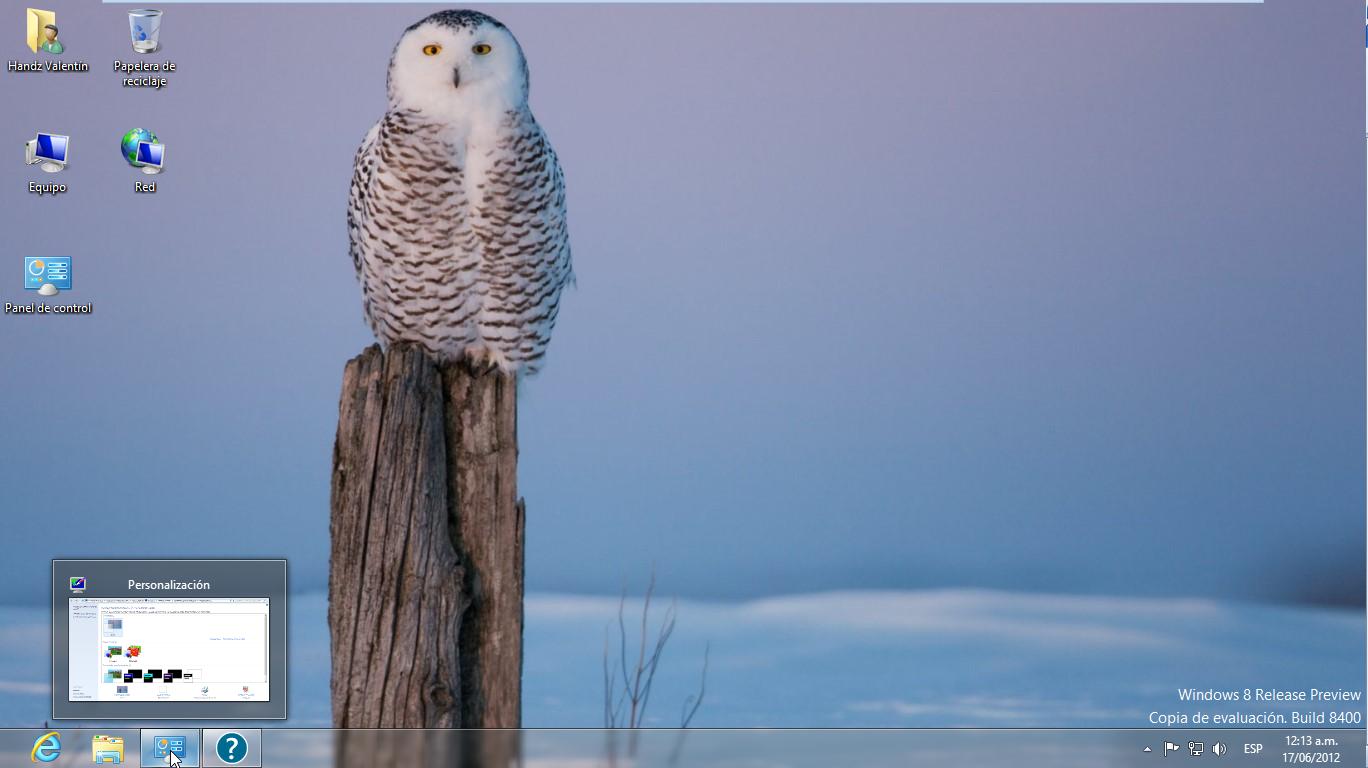
La barra de tareas que aparece, por defecto, que cruza la parte inferior de su escritorio es la vista clásica actual de su información sobre lo que sucede en su equipo. En Windows 8, la funcionalidad de la barra de tareas ha mantenido su funcionalidad que en Windows 7, de modo que puede seguir viendo claramente su contenido.
EL botón Inicio ya no aparece en esta versión de Windows ya que fue reemplazado por una mejor forma de trabajo como la Pantalla Inicio. La fecha y hora sigue apareciendo en el extremo derecho de la barra de tareas. Sin embargo, lo que aparece entre estos dos extremos son los íconos más grandes de sus aplicaciones clásicas, se agrupan, muestran miniaturas de previsualización de modo que la experiencia con Windows 7, si aún estás acostumbrado a él, no se ha perdido.

El botón Mostrar Escritorio aparece en el extremo final derecho de la barra de tareas. (Si ha usado versiones anteriores a Windows 7, notará que la apariencia del botón ha cambiado.). Señalando el botón Mostrar Escritorio permite volver a todas las ventanas abiertas transparentes y así poder ver su escritorio. Haciendo clic en el botón Mostrar Escritorio va a minimizar todas las ventanas actualmente abiertas, si haces clic nuevamente en el botón, las ventanas se volverán a mostrar.
Unidad 2. Explorando Windows 8 (XII)
2.11. Los botones de la barra de tareas
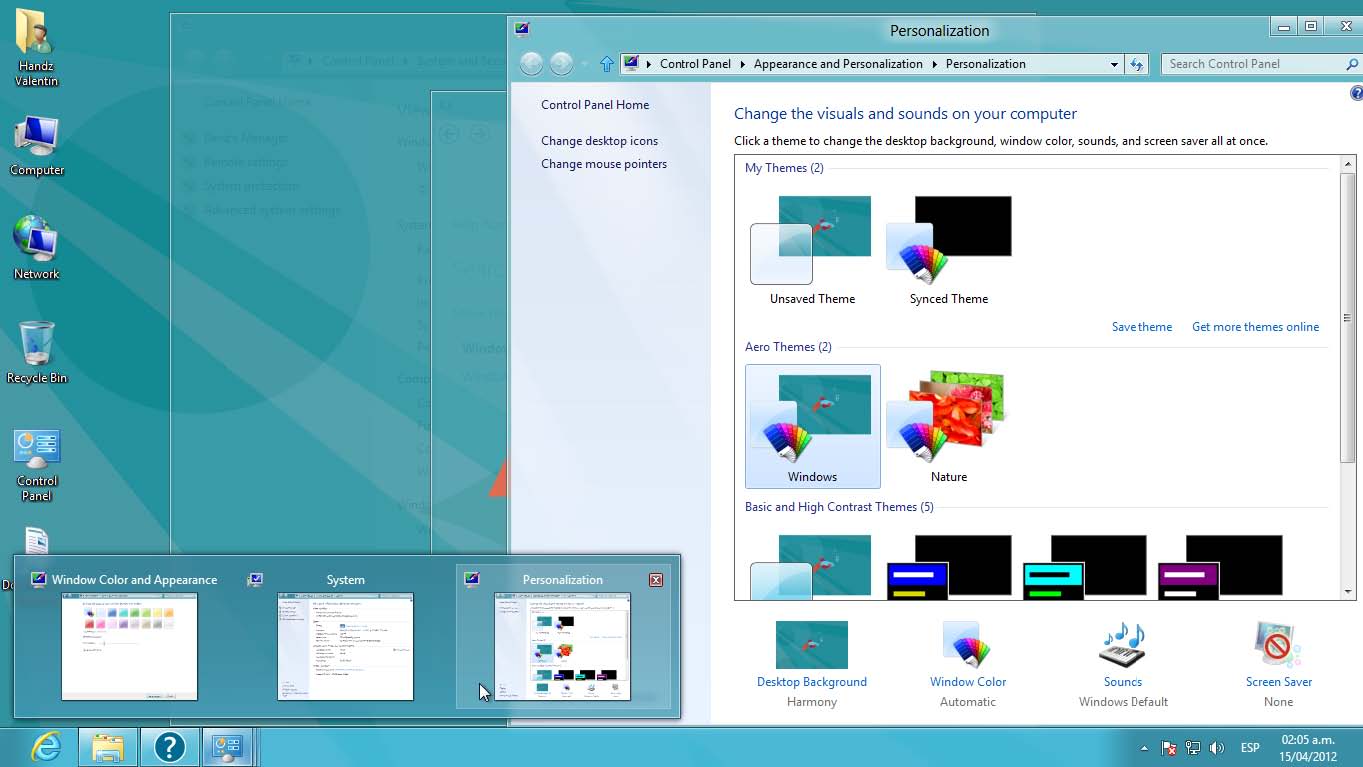
Casi cualquier acción, como iniciar un programa o abrir un archivo, cuadro de diálogo o la ventana del Panel de control, agrega su botón correspondiente a la barra de tareas temporalmente. Estos botones de la barra de tareas que son muy grandes que en versiones anteriores a Windows 7, son identificados por su ícono del programa. Cuando varios archivos o ventanas del mismo tipo son abiertos, ellos se apilan bajo un solo botón en la barra de tareas.
Señalando un botón de la barra de tareas muestra una miniatura de cada ventana abierta de cada tipo. Puedes intercambiar a una ventana haciendo clic en la miniatura. Señalando la miniatura temporalmente muestra esa ventana y hace a las otras ventanas abiertas transparentes, de modo que solo podrá ver la ventana seleccionada y el escritorio. (Si la ventana fue minimizada, este aparecerá en su ubicación más reciente). Señalando una miniatura también muestra un botón Cerrar en la esquina superior derecha de la miniatura, de modo que puede cerrar la ventana sin activarla.
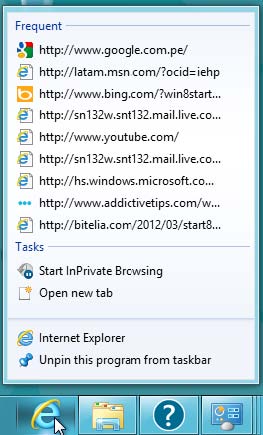
Haciendo clic derecho en un botón de la barra de tareas muestra un menú de acceso directo de archivos y comandos relacionados. La lista varía dependiendo del tipo de ítem que representa el botón de la barra de tareas. Por ejemplo:
- Hacer clic derecho en el botón de Internet Explorer muestra su historial de navegación de Internet Explorer de modo que puede acceder a un sitio web visitado recientemente directamente desde la barra de tareas.
- Haciendo clic derecho en el botón del Explorador de Windows se muestra una lista de las ventanas abiertas frecuentemente.
- Haciendo clic derecho en el botón de un programa se muestra una lista de archivos recientemente abiertos con ese programa, y le da la opción de anclar ese programa a la barra de tareas y cerrar todas las ventanas del programa abiertas.
El menú de acceso directo de cada botón de la barra de tareas incluye enlaces para comenzar el programa asociado y quitar el botón de la barra de tareas.
Nota: Puedes organizar tus botones de la barra de tareas simplemente arrastrándolos.

Unidad 2. El entorno de Word 2013 (I)
Vamos a ver los elementos básicos que componen la ventana de Word 2013. Aprenderemos cómo se llaman, donde están y para qué sirven. También veremos cómo obtener ayuda. Cuando conozcamos todo esto estaremos en disposición de empezar a crear documentos en el siguiente tema.

2.1. Elementos de la pantalla
Al arrancar Word aparece una pantalla muy similar a la siguiente:
La ventana de Word se puede personalizar (lo veremos más adelante), para cambiar las herramientas y botones que hay disponibles, de modo que debes tomar las imágenes del curso como un recurso orientativo, que puede no ser idéntico a lo que veas en tu pantalla.
Hemos incluido notas descriptivas de cada elemento. Es importante que te vayas familiarizando con los nombres de cada uno, para que sigas fácilmente las explicaciones, ya que se suelen utilizar estos términos.
Comentemos, a grandes rasgos, las características de cada elemento.
1. La barra de herramientas de acceso rápido  contiene, normalmente, las opciones que más frecuentemente se utilizan. El primer botón no pertenece realmente a esta barra y al pulsarlo abre un desplegable con las opciones de restaurar, mover, minimizar, maximizar y cerrar. Los siguientes botones son Guardar, Deshacer (para deshacer la última acción realizada) y Rehacer (para recuperar la acción que hemos deshecho). El último botón abre el desplegable para personalzar los botones que aparecen en esta barra, visita el siguiente avanzado donde se explica cómo hacerlo
  .
.
2. La barra de título, como ya hemos comentado, suele contener el nombre del documento abierto que se está visualizando, además del nombre del programa. La acompañan en la zona derecha los botones minimizar, maximizar/restaurar y cerrar, comunes en casi todas las ventanas del entorno Windows.
3 y 4. La cinta de opciones es el elemento más importante de todos, ya que se trata de una franja que contiene las herramientas y utilidades necesarias para realizar acciones en Word. Se organiza en pestañas que engloban categorías lógicas. Para cada pestaña hay una cinta de opciones diferente. Las veremos en detalle más adelante.
5. Los botones para obtener ayuda, cambiar la presentación de la cinta de opciones, minimizar, maximizar y cerrar.
6. Las barras de desplazamiento permiten la visualización del contenido que no cabe en la ventana. Hay una para desplazar el documento de forma vertical y otra de forma horizontal. En la imagen sólo se ve la verivcal, si la hoja fuese más ancha que la ventana, también veríamos una barra de desplazamiento horizontal en la zona inferior.
7. Al modificar el zoom, podremos alejar o acercar el punto de vista, para apreciar en mayor detalle o ver una vista general del resultado.
- Puedes pulsar directamente el valor porcentual (que normalmente de entrada será el tamaño real, 100%). Se abrirá una ventana donde ajustar el zoom deseado.
- O bien puedes deslizar el marcador hacia los botones - o + que hay justo al lado, arrastrándolo.
8. Las vistas del documento definen la forma en que se visualizará la hoja del documento. Por defecto se suele mostrar en Vista de impresión. Esto significa que veremos el formato de la hoja tal cual se imprimirá. Otros modos son para leer y para diseño web.
9. La barra de estado muestra información del estado del documento, como el número de páginas y palabras, o el idioma en que se está redactando. Podremos modificar esta información si hacemos clic sobre ella, ya que normalmente son realmente botones.
Si quieres puedes visitar el siguiente básico sobre las barras de Word  .
.
 Para familiarizarte con el entorno te aconsejamos realizar este ejercicio paso a paso: Elementos de la pantalla
| ¿Q |
| Qué es un icono y ejemplos de los más usados: Un icono es una pequeña imagen que está asociada a un elemento de Windows, a un programa, a una herramienta o a un archivo, y que haciendo doble clic en él nos permite abrir dichos elementos, programas o archivos o, en el caso de una herramienta, aplicar su función.Estos iconos los podemos encontrar en las ventanas de Windows, en el escritorio o en las barras de herramientas de los programas y carpetas. |
QUE SON ICONOS?
Es una pequeña imagen que está asociada a un elemento de Windows, a un programa, a una herramienta o a un archivo y que haciendo doble clic en el nos permite abrir dichos elementos, programas o archivos o, en el caso de una herramienta, aplicar su función.
Estos iconos los podemos encontrar en las ventanas de Windows, en el escritorio o en las barras de herramientas de los programas y carpetas.
Iconos de Windows:
· Papelera de reciclaje vacia
· Carpeta
· Disco duro
· Unidad de DVD
· Disco extraíble
· Unidad de disqueta
· Equipo/mi pc
· Red
· Centro de seguridad
Iconos de archivo( pueden variar dependiendo de la vista y el sistema operativo).
· Documento Word
· Hoja de calculo de Excel
· Power point(PPS)
· Clic de video
· Archivo comprimido (win rar)
· Archivo de pdf
Iconos de programas:
· Microsoft Word
· Microsoft Excel
· Microsoft PowerPoint
· Acrobat
· Avast!Antivirus
· Internet explorer
· Windows defender
· Windows live Messenger
· Windows media player
· Everest
Si desea disponer de muchos programas abiertos a la vez, resulta aconsejable comprender cómo se organizan las ventanas de programa en la barra de tareas y cómo puede ordenarlas rápidamente. Si aprende a administrar varias ventanas, le resultará más sencillo obtener acceso rápidamente a una ventana y organizar las ventanas abiertas de la forma que le resulte más conveniente.
Vista previa de ventanas con la barra de tareas
Todas las ventanas abiertas se representan mediante botones de la barra de tareas. Si dispone de varias ventanas abiertas (por ejemplo, si abre más de un archivo en un único programa o varias sesiones de un programa como un explorador web), Windows agrupará automáticamente las ventanas abiertas del mismo programa en un único botón de la barra de tareas sin etiqueta. Puede apuntar a un botón de la barra de tareas para obtener una vista previa de miniatura de la ventana o las ventanas que representa.
Para obtener una vista previa de las ventanas abiertas mediante Aero Peek
1. Apunte a un botón de programa en la barra de tareas.
2. Apunte a una miniatura. Todas las demás ventanas abiertas desaparecerán temporalmente para mostrar la ventana seleccionada.
3. Apunte a una miniatura diferente para obtener la vista previa de otra ventana.
Para restaurar la vista del escritorio, apunte con el mouse un punto fuera de las miniaturas.
Sugerencia
· Para abrir la ventana de la que está obteniendo una vista previa, haga clic en la miniatura.
Si no desea agrupar los botones de la barra de tareas, puede desactivar el agrupamiento. Sin éste, sin embargo, es posible que no pueda ver todos los botones de la barra de tareas a la vez.
Para detener el agrupamiento de los botones similares en la barra de tareas
1. Para abrir Propiedades de la barra de tareas y del menú Inicio, haga clic en el botón Inicio , en Panel de control, enApariencia y personalización y, a continuación, en Barra de tareas y menú Inicio.
2. En la ficha Barra de tareas, en Apariencia de la barra de tareas, seleccione No combinar nunca en el menú Botones de la barra de tareas y, a continuación, haga clic en Aceptar.
Para obtener más información acerca de la personalización de los botones de la barra de tareas, consulte Cambiar la forma en que se muestran los botones en la barra de tareas.
Obtener una vista previa de las ventanas abiertas con Aero Flip 3D
Con Flip 3D, puede conseguir rápidamente una vista previa de todas las ventanas abiertas (por ejemplo, archivos, carpetas y documentos abiertos) sin tener que hacer clic en la barra de tareas. Flip 3D muestra las ventanas abiertas en una pila. En la parte superior de esta pila, verá una ventana abierta. Para ver otras ventanas, puede desplazarse por la pila.
ventanas con Flip 3D
Para cambiar de ventanas con Flip 3D
1. Presione la tecla del logotipo de Windows + Tab para abrir Flip 3D.
2. Mientras mantiene presionada la tecla del logotipo de Windows, presione Tab repetidamente o gire la rueda del mouse para desplazarse por las ventanas abiertas.
3. Libere la tecla del logotipo de Windows para mostrar la ventana delante de la pila. O bien, haga clic en cualquier parte de cualquier ventana de la pila para mostrar esa ventana.
Para cerrar Flip 3D, libere la tecla del logotipo de Windows + Tab.
Sugerencia
· Otro modo de usar Flip 3D es presionar Ctrl+tecla del logotipo de Windows+Tab para mantener abierto Flip 3D. A continuación, puede presionar Tab para desplazarse por las ventanas. (Además, puede presionar Flecha derecha o Flecha abajo para avanzar una ventana, o presionar Flecha izquierda o Flecha arriba para retroceder una ventana). Presione Esc para cerrar Flip 3D.
Nota
· Las vistas previas de ventana de Flip 3D y la barra de tareas solo funcionarán si la tarjeta de vídeo de su equipo puede mostrar los efectos visuales avanzados de Windows. Para obtener más información acerca de cómo solucionar problemas con la experiencia de uso de Aero, busque "solucionador de problemas de aero" en Ayuda y soporte técnico.
Saltar a una ventana
Otro método para cambiar rápidamente la ventana abierta en la que se trabaja consiste en presionar Alt+Tab. Al presionar Alt+Tab, aparecerá una lista con todos los archivos abiertos.
Para seleccionar un archivo, mantenga presionada la tecla Alt y presione Tab hasta que se haya resaltado el archivo que desea abrir. Libere las teclas para abrir la ventana seleccionada.
ventanas con Alt+Tab
Sugerencia
· También puede presionar Ctrl+Alt+Tab para mantener el cuadro de diálogo abierto. A continuación, puede presionar Tab para desplazarse por las ventanas. Si presiona Entrar se abre la ventana seleccionada. Si presiona Esc se cierra el cuadro de diálogo.
Organizar las ventanas
Puede organizar las ventanas abiertas de tres formas:
· Cascada, que coloca las ventanas en una sola pila dispuesta en abanico para mostrar los títulos de ventana.
· Apiladas, que coloca las ventanas en una o varias pilas verticales, según el número de ventanas abiertas.
· En paralelo, que coloca cada ventana, abierta pero no maximizada, en el escritorio de forma que se puedan ver todas las ventanas a la vez.
Ventanas organizadas en cascada (izquierda), pila vertical (centro) o en paralelo (derecha)
Para organizar las ventanas abiertas, haga clic con el botón secundario en un área vacía de la barra de tareas; a continuación, haga clic en Ventanas en cascada, Mostrar ventanas apiladas o Mostrar ventanas en paralelo.
Sugerencia
· También puede usar Ajustar para organizar dos ventanas en paralelo, si usa una sola pantalla de monitor. Arrastre la barra de título de una ventana al lado izquierdo o derecho de la pantalla hasta que aparezca un contorno de la ventana expandida y, a continuación, suelte el mouse para expandir la ventana. Repita este proceso con una segunda ventana para organizarlas en paralelo. (Si usa varios monitores, las ventanas se ajustarán en el extremo izquierdo o derecho del área mostrada en ambos monitores.)
Cambiar el tamaño de las ventanas mediante Ajustar
Puede usar Ajustar para cambiar automáticamente el tamaño de las ventanas abiertas y usar eficazmente parte o todo el espacio disponible en el escritorio.
Para expandir las ventanas verticalmente en el escritorio
1. Apunte al borde superior o inferior de una ventana abierta hasta que el puntero se transforme en una flecha de doble punta .
2. Arrastre el borde de la ventana a la parte superior o inferior de la pantalla para expandir la ventana a toda la altura del escritorio. El ancho de la ventana se queda tal cual.
Para devolver la ventana a su tamaño original, arrastre la barra de título fuera de la parte superior del escritorio, o arrastre el borde inferior de la ventana fuera de la parte inferior del escritorio.
Para maximizar una ventana de forma que ocupe todo el escritorio
1. Arrastre la barra de título de la ventana a la parte superior de la pantalla. El contorno de la ventana se expandirá hasta ocupar toda la pantalla.
2. Libere la ventana para expandirla hasta que ocupe todo el escritorio.
Para devolver la ventana a su tamaño original, arrastre la barra de título de la ventana fuera de la parte superior de la pantalla.
Minimizar todas las ventanas abiertas y mostrar el escritorio
Para ver el escritorio sin cerrar las ventanas abiertas, minimice todas las ventanas a la vez haciendo clic en el botón Mostrar escritorio situado junto al área de notificación del final de la barra de tareas.
También puede obtener una vista previa temporal o "echar un vistazo" al escritorio apuntando con el mouse al botón Mostrar escritorio. Las ventanas abiertas no se minimizan pero desaparecen de la vista para mostrar el escritorio. Para que aparezcan de nuevo, simplemente desplace el mouse fuera del botón Mostrar escritorio.
Unidad 2. Avanzado: Organizar ventanas
En muchas ocasiones trabajaremos con más de una aplicación simultáneamente. Dispondremos de varias ventanas en la pantalla y a veces nos podrá interesar poder ver dos o más de ellas a la vez. Para ello puede sernos útil saber organizarlas.
Windows 7 ofrece las mismas opciones de organización que en otras soluciones anteriores, pero además, incorpora una novedad que explicaremos a continuación.
El método clásico es haciendo clic sobre la barra de tareas, con el botón derecho del ratón. Visualizaremos las siguientes cuatro opciones:
Ventanas en cascada: Sitúa las ventanas que están abiertas en el escritorio una tras otra y las redimensiona. Las va colocando con un cierto desplazamiento entre ellas, de modo que vemos la que se sitúa al frente, pero tenemos a mano las barras de título del resto para pasarlas a primer plano en cualquier momento.
Mostrar ventanas apiladas: Sitúa las ventanas que están abiertas en el escritorio una bajo la otra. No importa cuántas ventanas sean, pero puede resultar poco práctico con muchas, ya que si son muchas ventanas, el espacio proporcional para cada una podría ser demasiado estrecho para trabajar con ellas. Recomendamos utilizarlo como mucho para dos o tres.
 Ventanas en paralelo: Exactamente igual que mostrar en ventanas apiladas, pero en vez de situarlas en horizontal, lo hace en vertical, una junto a la otra.
Mostrar el escritorio: Es equivalente a minimizar todas las ventanas. Las teclas rápidas para esta acción son Windows + D. En ambos casos, tanto con el menú de la barra de tareas, como con las teclas rápidas, si volvemos a pulsar las ventanas volverán a su estado original, siempre y cuando no hayamos abierto otra ventana.
Minimizar todo, excepto una ventana: A veces mientras trabajemos llegaremos a abrir muchas ventanas. Es posible que nos venga bien minimizar todo, excepto una ventana en concreto con la que pensamos seguir trabajando. Ya no tendremos que ir una a una, podremos reorganizar el escritorio de una forma rápida. Esta nueva característica de Windows 7 se llama Aero Shake. Para utilizarla, seleccionamos la barra de título de la ventana que nos interesa y movemos el ratón de derecha a izquierda o de arriba a abajo, rápidamente. Se trata de darle al ratón una pequeña sacudida. Si volvemos a hacerlo, las ventanas volverán a su estado anterior.
Todas estas opciones funcionan de manera grupal, es decir, estructuran las ventanas dentro de la pantalla siempre y cuando no estén minimizadas. A continuación veremos una novedad de Windows 7 para posicionar las ventanas de forma individualizada.
Arrastrar la ventana en la superficie del escritorio. Esta función se llama Aero Snap y es una novedad de Windows 7. Si arrastramos la ventana hacia el lado derecho o el lado izquierdo de la pantalla, se ajustará automáticamente a la mitad del tamaño de la misma, incluso si la tenemos maximizada. Windows 7 interpreta que si tratas de posicionarla es porque la quieres reducir para trabajar con más ventanas. Si por el contrario, la arrastramos hacia la parte superior de la pantalla, Windows 7 maximizará la ventana de nuevo. En ambos casos veremos un pequeño relieve sombreado que nos indicará cómo va a ajustarse y al soltar se aplicará.
Esta novedad está enfocada a un manejo más manual, obviando el uso de menús. Es característica de Windows 7, para facilitar el trabajo a aquellos usuarios que opten por utilizar una pantalla táctil con este sistema operativo, de forma que el movimiento de la mano sea más natural.
eguimos desgranando funcionalidades que se presentaron en Windows 8.1 y que hemos podido probar gracias a la preview lanzada hace sólo unos días. En este caso os queremos comentar la mejora que ha traído a la hora de gestionar varias aplicaciones Modern UI en la misma pantalla. Ahora podemos tener varias de ellas abiertas, y os mostramos los resultados.
Y poco a poco vamos desgranando todas las novedades que nos ha traído Windows 8.1 preview, y que por otra parte algunas se mostraron en la presentación que realizó Microsoft el pasado 26 de junio. Ahora ha tocado comentar la gestión que realizará Windows 8.1 de las aplicaciones de tipo Modern UI.
Como sabíamos, en Windows 8 se permitía tener dos aplicaciones, y solo dos, de este tipo a la vez. Una ocupaba casi toda la pantalla y la otra tenía un tamaño determinado en uno de los laterales. ConWindows 8.1 preview todo esto cambia. Se pueden tener hasta 4 aplicaciones por pantalla (llegando a 8 si tenemos dos monitores). Además los tamaños de cada una son ajustables. Os mostramos un ejemplo de cómo se pueden tener tres ventanas, consultando el correo, navegando por internet y consultando el tiempo.
Además, ahora podemos tener el escritorio abierto ocupando sólo una porción de la pantalla, y poder trabajar en él mientras tenemos una o más aplicaciones Modern UI abiertas. Con esto mejoramos en productividad y evitar estar cambiando de aplicaciones. Pero, no todas las aplicaciones están adaptadas a esta forma de separarlas, cómo podemos apreciar en la de Skype (lateral izquierdo) dónde se ven barras laterales negras.
Por otro lado, otra de las novedades consiste en que al abrir una aplicación Modern UI y tener ya varias abiertas, no se abrirá directamente en la pantalla mayor, tal y como venía ocurriendo con Windows 8. Ahora se verá una ventana que podremos mover para sustituir la aplicación que queramos (la mayor o la lateral) o incluso, moverla al lateral contrario y crear una nueva sección.
La verdad es que con esta gestión de aplicaciones Modern UI creo que a la gente le irá gustando más ese tipo, ya que su manejo en pantalla se realiza de forma más intuitiva y con más posibilidades que las que teníamos hasta ahora. Pero, como en muchas de las funciones que suelen llegar, ahora queda que las aplicaciones se adapten a ella para completar la experiencia.
¿Habéis probado a partir vuestra pantalla con varias aplicaciones Modern UI?
Los mejores trucos para usar Windows 8 muy fácilmente
Si bien Windows 8 ya hace un tiempo que se encuentra en el mercado, lo cierto es que no todos los usuarios han realizado la actualización para podergozar de las enormes posibilidades que ofrece el nuevo sistema operativo de Microsoft. Las causas son varias, y entre las excusas que suelen mencionarse es el alto precio del SO, la compatibilidad de hardware, y por último la incomodidad de tener que aprender un software nuevo. En este punto, y a favor de estos últimos, es necesario destacar que Windows 8 ya no cuenta con el famosísimo “Menú Inicio”, sino que a partir de esta nueva versión ha sido reemplazada por una interfaz llamada “Modern UI”, diseñada para sustituir por completo al escritorio, haciéndolo desaparecer enteramente del sistema. Pero además se han incluido muchos otros cambios que desorientaron por completo al usuario, dejándolo perplejo. Si deseamos instalar Windows 8, o ya lo tenemos en nuestro sistema y nos encontramos en el grupo de los desorientados por los nuevos cambios, en este artículo encontraremos los mejores trucos para aprender Windows 8.
Obtener rápidamente una vista previa del escritorio mediante Aero Peek
Sugerencia
· Para usar el escritorio para minimizar todas las ventanas abiertas, presione la tecla del logotipo de Windows +M. Para restaurar las ventanas minimizadas, presione la tecla del logotipo de Windows +Mayús+M.
Lo primero que impacta a los que prueban Windows 8 por primera vez, aunque hayamos visto vídeos e imágenes con anterioridad, es su nuevo menú de Inicio, Windows 8 Style UI (vamos, lo que vendría a ser la Interfaz Metro). Notarás ciertos (en realidad bastantes) cambios en su manejo con respecto al escritorio tradicional, así que merece la pena estar preparados para su uso. ¿Quieres conocer las claves del uso de la nueva interfaz de Windows 8?
Adiós a los iconos; Hola a los Live Tiles
Los Live Tiles (algo así como "baldosas vivas") vienen a sustituir a los tradicionales iconos en el nuevo escritorio de Windows 8. Visualmente, estos grandes cuadrados restan visibilidad al fondo de pantalla, y se la dan a las propias aplicaciones, ofreciendo un aspecto muy colorista. El gran tamaño de las Tiles muestra el nombre del programa, algún icono o imagen ilustrativa y permite además que aparezca información útil en tiempo real y notificaciones, de forma muy parecida a los widgets de los smartphones y de Windows 7 y Vista. Pueden añadirse o quitarse Tiles de forma sencilla, cambiarse de posición y variar ligeramente el tamaño. Si la cantidad de Tiles que tengamos sobrepasa los que pueden verse en nuestra pantalla, podremos encontrarlos haciendo scroll lateral o simplemente moviendo la rueda del ratón, una de las muchas concesiones otorgadas a los usuarios de Tabletas y móviles.
Haz clic derecho con el ratón
El botón derecho del ratón no desvelará el menú contextual como hasta ahora, pero el cambio resulta más gráfico que de funcionalidad. Al hacer clic derecho ahora aparecerá una barra horizontal desde abajo. Pero no, no es la familiar barra de tareas, si no que tiene opciones referentes al elemento que tengamos seleccionado.
ELEMENTOS DEL ENTORNO DE WINDOWS.
EL ESCRITORIO

El área grande que se ve en la parte superior de la pantalla se denomina Escritorio. A veces, (para agregar a su confusión!) puede usarse el término Escritorio para referirse a todo lo que se ve en el monitor cuando arranca Windows.
El principal propósito del Escritorio es de mantener allí los iconos de accesos directos o atajos, que lo ayudarán a trabajar con una mayor eficiencia.
Realmente el Escritorio es solo una carpeta dentro de la carpeta de Windows, de manera que puede contener cualquier cosa que pueda contener cualquier otra carpeta. Puede ser decorado con texturaso gráficos interesantes. Veremos como. más adelante.
BARRA DE TAREAS

Atravesando la parte inferior de la pantalla, vemos la Barra de Tareas. Normalmente se halla siempre a la vista. Además de contener el Menú de Inicio y la Bandeja, la principal función de la Barra de Tareas es de mostrar que tareas están corriendo en cada momento.
Cada aplicación abierta tiene un icono con una etiqueta que muestra el programa y el documento presente, cuando hay lugar suficiente para poder verlo! Los iconos y etiquetas para las tareas, se autoajustan en su tamaño para poder entrar en la Barra de Tareas. De manera que si tiene varios programas corriendo, puede no ver demasiado del icono de cada uno de ellos en la barra de tareas.
 En WinXP usted puede ver
  dos flechas en la aBarra de Tareas cuando hay artículos demasiados de mostrar en el espacio permitido. Hacer un clic on el flechas y una lista de menú aparece o el espacio ensanchará para mostrar los artículos escondidos.
MENU DE INICIO

Mediante un click en el Menú de Inicio se muestra una lista en cascada de accesos directos para iniciar sus programas. Veremos más sobre esta interesante característica un poco más adelante.
BARRA DE INICIO

Internet Explorer 4 y Win98 agrega una Barra de Inicio Rápido o Quick Launch junto al botón del Menú Inicio. Guarda allí los atajos para los programas que usa con mayor frecuencia. Esto es conveniente porque la Barra de Tareas se mantiene a la vista todo el tiempo. Los accesos directos del Escritorio pueden ser escondidos por Aplicaciones abiertas. Este ejemplo muestra accesos directos para Internet Explorer, Outlook Express, y Mostrar Escritorio (minimiza todas las aplicaciones abiertas). Estas son instaladas por defecto. Se pueden desplegar más iconos haciendo clicks en la pequeña flecha negra a la derecha de la barra de Inicio rápido. Se agregan nuevos atajos, arrastrándolos dentro del área de Inicio Rápido.
APLICACION ABIERTA
Cada aplicación abierta tendrá un icono en la Barra de Tareas como el que se muestra aquí para MS Word 97. Word ha sido minimizado de manera que todo lo que se puede ver es su icono en la Barra de Tareas. Si hay lugar, verá el nombre del documento que está abierto en Word. Cuando una aplicación es maximizada, su ventana ocupa todo el espacio de encima de la Barra de Tareas.
En este ejemplo los iconos para el área de Inicio Rápido o Quick Launch son un poco diferentes. Estos iconos muestran que que la computadora tiene instalado el Internet Explorer 5. Una nueva versión de un programa, con frecuencia mostrará un icono algo diferente y a veces uno totalmente distinto. Algunos programas tienen diferentes iconos para ser usados en pantallas que pueden manejar gran cantidad de colores. Puede resultar un poquito confuso!


Los Archivos pueden ser almacenados prácticamente como parte del Escritorio. Este icono representa más un documento que un acceso directo a la aplicación. No se vé una flecha abajo a la izquierda como cuando se tratata de un acceso directo. La W que se ve arriba, es el logotipo de MS Word.
 Borrar este icono equivale a borrar el verdadero documento.
ACCESO DIRECTO HACIA APLICACIONES

Un acceso directo apunta al archivo que está haciendo correr al programa, en este caso el MS Word y PaintShopPro. Un acceso directo puede colocarse en cualquier lugar cómodo en que quiera ubicarlo. El verdadero archivo que arranca un programa debe permanecer dentro de la carpeta donde fué instalado o no funcionará más. Note que un acceso directo muestra una pequeña flecha  en la parte inferior a la izquierda del icono.
Si borra un icono del escritorio, esté SEGURO de que lo que está borrando es un acceso directo y nunca el archivo mismo! No intente borrar los iconos de las distintas partes de su computadora ( Seguramente no será tan torpe!)
ICONOS DE ESCRITORIO


Iconos de Win98 y WinXP
Algunos iconos lo conducen a importantes partes de la computadora. Una cantidad de otros de ese tipo, pueden verse sobre su escritorio, dependiendo de que es lo que ha sido instalado.
VENTANAS Y SUS PATES
VENTANA: área rectangular en la pantalla donde se muestra o se accede a información. Cada aplicación en Windows se abre sobre una ventana diferente
BARRA DE TITULO
En la parte superior de la ventana ,vera una barra de color azul la cual se le denomina barra de titulo incluye el icono y nombre de la aplicación, en el extremo izquierdo ,mientras que, en el extremo derecho se ubican los botones de minimizar y maximizar y cerrar la ventana
BARRADE MENUS Y DE ICONOS
Debajo de la barra de titulo se encuentra la de menús .si hace clic sobre alguno de ellos (archivo, edición,ver…)se muestra una serie de opciones que podrá seleccionar luego viene la barra de iconos que permite un rápido acceso a las opciones mas empleadas de los menús
BARRA DE ESTADO
Situada en la parte inferior de la ventana ofrece información diversa según el caso. Dentro de la ventana MI PC ,por ejemplo indica el numero de objetos que contiene esta
DESPLARCE POR LA VENTANA
Cuando una ventana contiene mas elementos de los que se puede mostrar, para ir viéndolos deberá emplear las barras de desplazamiento o scrolls. Estas pueden ser verticales y horizontales

COMO TRABAJAR CON VARIAS VENTANAA AL MISMO TIEMPO
Una de las ventajas de los Sistemas Operativos como Windows es que te permiten trabajar con varias ventanas a la vez, redimensionarlas, ajustarlas y cambiar de una a otra para ejecutar simultáneamente varios programas o consultar documentos diferentes.
En el caso de Windows, puedes cambiar entre diferentes ventanas de varias formas diferentes.
La más sencilla es utilizando la barra de tareas situada normalmente en la parte inferior del escritorio. Cada ventana viene representada en la barra de tareas con una pequeña pestaña, al clicar sobre cada una de las pestañas, la ventana correspondiente pasa a primer plano delante de las otras.
Para despejar el escritorio, puedes apartar las ventanas que no estés utilizando en este momento clicando sobre el botón de minimizar [_], en ese caso la ventana desparece visualmente, pero sigue estando activa. Lo sabes porque su pestaña sigue apareciendo en la barra de tareas, una vez que clicas sobre esa pestaña, la ventana que estaba minimizada vuelve a aparecer en pantalla.
Otra manera de trabajar con múltiples ventanas a la vez es utilizando el teclado. Pulsa la tecla CTRL y sin soltarla clica sobre la tecla TAB (de tabulación), de esta forma verás como aparece una lista de las ventanas abiertas iconizadas, cada vez que pulses CTRL-TAB verás cómo se activa una nueva ventana de la lista.
Una de las ventajas de los Sistemas Operativos como Windows es que te permiten trabajar con varias ventanas a la vez, redimensionarlas, ajustarlas y cambiar de una a otra para ejecutar simultáneamente varios programas o consultar documentos diferentes.
En el caso de Windows, puedes cambiar entre diferentes ventanas de varias formas diferentes.
|
Lo principal antes de empezar a manejar un Sistema Operativo es conocer los distintos componentes que forman parte del ordenador o que están muy asociados a ellos. Aquí tenéis algunos. |
|
El Teclado
|

 Teclas de Función: Estas teclas, F1, F2, ..., F12 permiten realizar funciones específicas en cada programa. Como por ejemplo, solicitar ayuda pulsando la tecla de función F1.
 que permite abrir el menú Inicio.
 El botón Izquierdo. Es el más utilizado porque con él seleccionaremos los objetos.
 , pero puede tomar estas otras formas:
 . No confundir con el puntero del ratón. El punto de inserción es el lugar donde se insertará la próxima letra que escribamos. El punto de inserción se va desplazando solo según vamos introduciendo texto, pero también se puede desplazar con las teclas de las flechas del teclado, y también al hacer clic con el ratón se coloca en la posición donde esté el puntero.